3 เทคนิคการทำรูปรายละเอียดสินค้า

เคยสังเกตกันไหมคะว่า เวลาที่เราเลือกซื้อสินค้าผ่านแพลตฟอร์ม e-commerce สิ่งหนึ่งที่แทบทุกคนต้องเปิดดูก่อนซื้อสินค้า คือ รูปภาพรายละเอียดสินค้า (Product Details Image) เพราะไม่ว่าจะเป็นสินค้าแบบไหน ภาพเหล่านี้คือแหล่งข้อมูลสำคัญ ที่ช่วยให้เราเข้าใจได้ทันทีว่าสินค้ามีฟังก์ชันอะไรบ้าง ใช้งานอย่างไร และตอบโจทย์การใช้งานของเราหรือไม่
สำหรับครีเอเตอร์เองก็เช่นกันค่ะ 😊 การทำรูปภาพรายละเอียดสินค้าที่ดี ไม่เพียงช่วยอธิบายสินค้าให้ชัดเจนขึ้น แต่ยังเป็นปัจจัยสำคัญที่ช่วยเพิ่มโอกาสในการตัดสินใจซื้อของลูกค้าอีกด้วย
วันนี้ Webudding จึงได้รวบรวม เคล็ดลับและอินไซต์จากทีมดีไซเนอร์ของเรา เกี่ยวกับการทำรูปภาพรายละเอียดสินค้ามาแบ่งปันสำหรับครีเอเตอร์ที่อาจยังไม่แน่ใจว่าควรเริ่มต้นจากตรงไหน ต้องจัดลำดับเนื้อหาอย่างไร หรือควรสื่อสารจุดเด่นของสินค้าแบบไหนให้เข้าใจง่ายและน่าสนใจ
👋 มาดูกันเลยค่ะว่า การออกแบบรูปภาพรายละเอียดสินค้าที่ดี ควรมีองค์ประกอบอะไรบ้าง ✨
ทบทวนวิธีทำรูปภาพหน้าปก (Thumbnail)
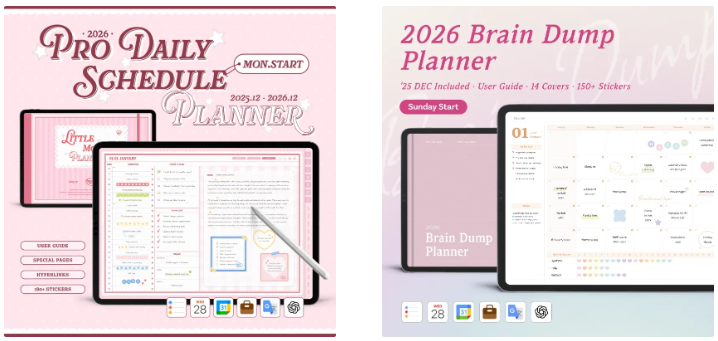
ปฏิเสธไม่ได้เลยค่ะว่า รูปภาพหน้าปก (Thumbnail) และ รูปภาพรายละเอียดสินค้า (Product Details Image) มักต้องถูกออกแบบควบคู่กัน เพื่อสื่อสารตัวตนและจุดเด่นของสินค้าให้ชัดเจนและสอดคล้องกันมากที่สุด ดังนั้น ก่อนจะไปดูเทคนิคการทำ Product Details Image ขอพาทุกคนกลับมาทบทวนเทคนิคสำคัญในการออกแบบรูปภาพหน้าปกกันสักเล็กน้อยนะคะ
เคล็ดลับที่ 1 : ใส่ชื่อสินค้าให้เห็นชัด
- เพียงแค่มองแวบเดียว ก็ต้องรู้ทันทีว่าสินค้าชิ้นนี้คืออะไร
- ชื่อสินค้าควรอ่านง่าย ขนาดตัวอักษรชัดเจน และไม่ถูกกลบด้วยองค์ประกอบอื่น
เคล็ดลับที่ 2 : ใช้ภาพตัวอย่างการใช้งานจริง
- ช่วยให้ผู้ชมจินตนาการได้ว่า “ถ้าใช้แพลนเนอร์นี้ จะออกมาน่ารักน่าใช้ขนาดไหน”
- ใช้เป็นจุดสำคัญที่ช่วยดึงดูดความสนใจตั้งแต่แรกเห็น
เคล็ดลับที่ 3 : เพิ่มป้ายบอกจุดเด่นของสินค้า
- การมีป้ายกำกับที่สื่อถึงคุณสมบัติพิเศษ ช่วยให้ลูกค้าเห็นจุดขายหลักได้อย่างชัดเจน
- คนที่เห็นอยากคลิกเข้าไปอ่านรายละเอียดสินค้าเพิ่มเติมทันที
หากทบทวนพื้นฐานกันเรียบร้อยแล้ว เรามาเริ่มดู เทคนิคที่ 1 สำหรับการรูปภาพรายละเอียดสินค้ากันต่อได้เลยค่ะ ✨
เทคนิคที่ 1
บอกให้ชัดถึงองค์ประกอบของสินค้า
การอธิบายองค์ประกอบของสินค้าให้ชัดเจน จะช่วยให้ลูกค้าเข้าใจได้ทันทีว่าสินค้ามีจุดเด่นอะไร แตกต่างจากสินค้าอื่นอย่างไร และมีฟังก์ชันหรือองค์ประกอบใดบ้างที่ตอบโจทย์การใช้งานของตัวเอง เทคนิคนี้จะช่วยให้ลูกค้าตัดสินใจได้ง่ายขึ้นว่าสินค้านั้นเหมาะกับความต้องการหรือไม่นั่นเองค่ะ โดยเทคนิคนี้สามารถแบ่งออกเป็น 2 ส่วนหลัก ๆ คือ
1️⃣ หน้า Product Highlight
ยกตัวอย่างจากสินค้าแพลนเนอร์ด้านล่าง ครีเอเตอร์ได้คัดเลือก “จุดเด่นสำคัญ” ของแพลนเนอร์ออกมา 4 ข้อ เพื่อสื่อสารคุณค่าของสินค้าอย่างกระชับ ได้แก่
- มีปก (Cover) ให้เลือกถึง 3 สี
- มี Hyperlinks ในทุกหน้า ใช้งานสะดวก
- รองรับ Shortcut สำหรับลิงก์ไปยัง Calendar App
- มาพร้อมสติกเกอร์มากกว่า 180 ชิ้น
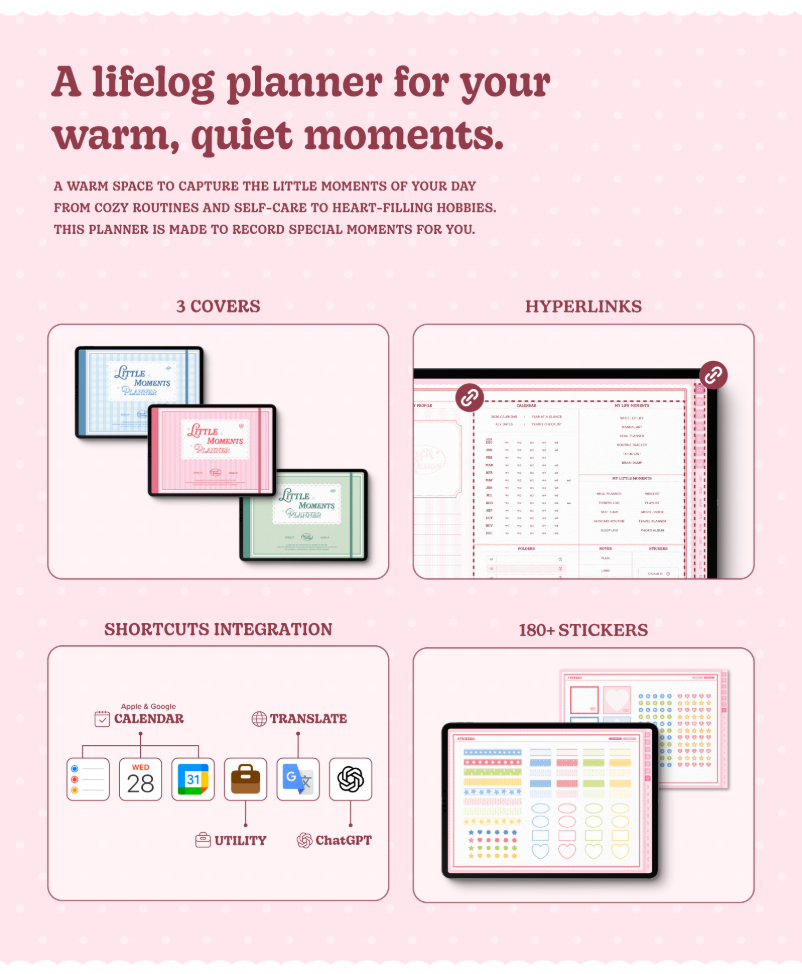
เห็นมั้ยคะว่า การนำหน้า Product Highlight มาไว้เป็นรูปแรก ๆ ของหน้ารายละเอียดสินค้า จะช่วยให้ลูกค้าสามารถเข้าใจภาพรวมและจุดขายหลักของสินค้าได้อย่างรวดเร็ว ตั้งแต่แรกเห็นเลย 😊
2️⃣ หน้า Index
โดยปกติแล้ว เวลาซื้อหนังสือ หลายคนมักจะเปิดดูหน้าสารบัญก่อน เพื่อเช็กว่าเนื้อหาภายในตรงกับสิ่งที่กำลังมองหาอยู่หรือไม่ ซึ่ง Index ของดิจิทัลแพลนเนอร์ก็ทำหน้าที่ในลักษณะเดียวกันในการบอกภาพรวมของสินค้าไว้ในหน้าเดียวค่ะ
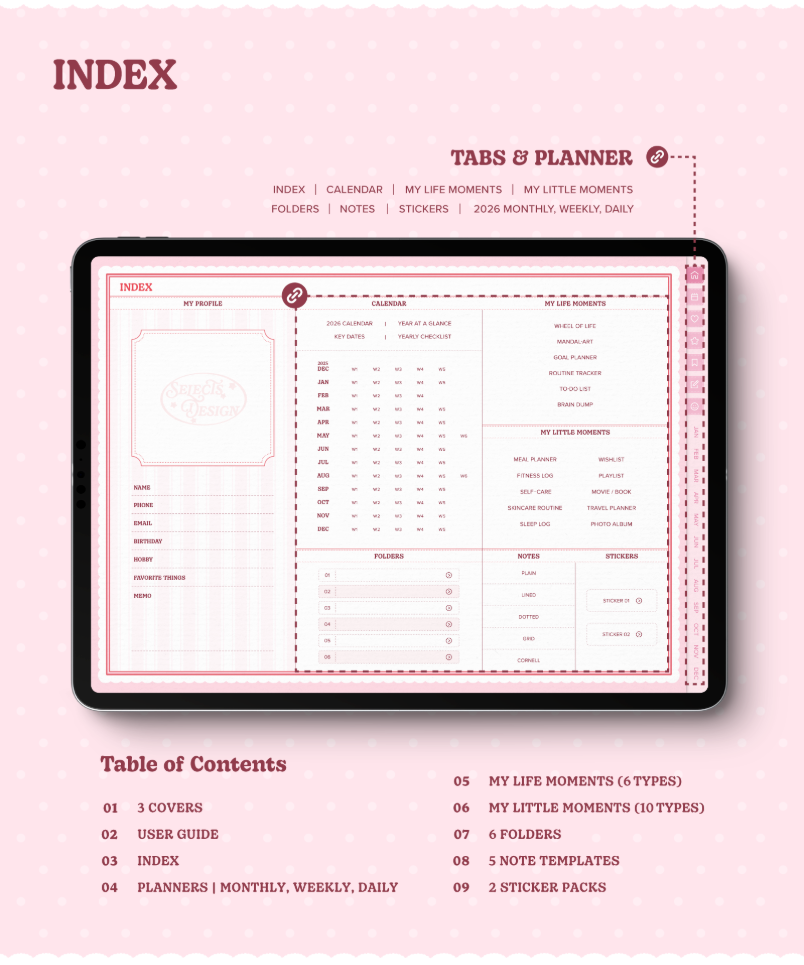
สำหรับแพลนเนอร์เล่มนี้ มีการแบ่งคอนเทนต์ออกเป็นทั้งหมด 9 หมวด พร้อมใส่ภาพหน้า Index เป็นรูปประกอบ ช่วยให้ผู้ใช้มองเห็นได้ชัดเจนว่าแพลนเนอร์เล่มนี้มีฟังก์ชันและเนื้อหาอะไรบ้าง โดยให้รายละเอียดที่ลึกกว่าข้อมูลในหน้า Product Highlight และช่วยเพิ่มความมั่นใจก่อนตัดสินใจซื้อ
เทคนิคที่ 2
อธิบายฟังก์ชั่นด้วยไอคอนและคำบรรยาย
หากแพลนเนอร์ของครีเอเตอร์มีฟังก์ชันที่ค่อนข้างซับซ้อน หรือเป็นฟีเจอร์เฉพาะที่ไม่ค่อยพบในแพลนเนอร์ทั่วไป แนะนำให้ทำภาพอธิบายฟังก์ชันนั้นแยกออกมาอย่างชัดเจน พร้อมคำบรรยายประกอบ เพื่อช่วยให้ลูกค้าเข้าใจการทำงานของฟังก์ชันได้ง่ายขึ้น และลดความสับสนก่อนตัดสินใจซื้อ
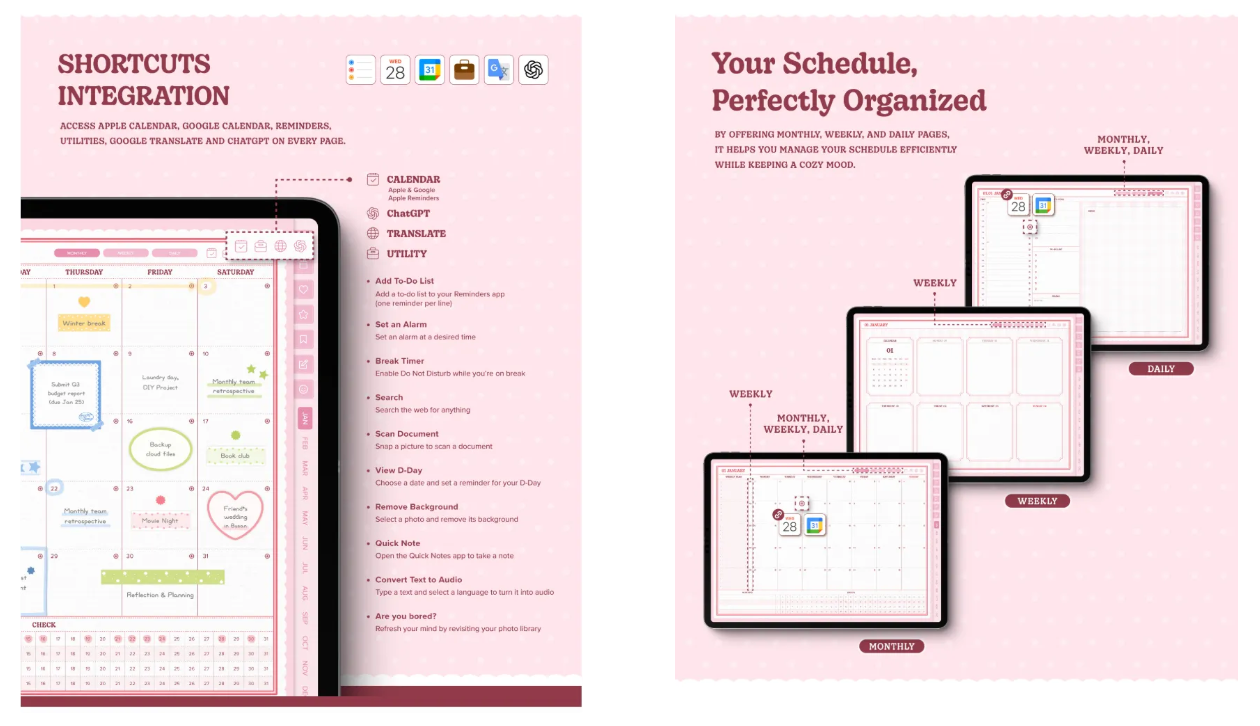
ยกตัวอย่างจากแพลนเนอร์ในภาพตัวอย่าง รูปแรกเป็นการอธิบายฟังก์ชัน Shortcuts (คำสั่งลัด)* สำหรับระบบ iOS โดยแสดงให้เห็นอย่างชัดเจนว่าสามารถเชื่อมต่อไปยัง Apple Calendar, Google Calendar, Reminder App, ChatGPT รวมถึงแอปกลุ่ม Utility ต่าง ๆ ได้ เช่น การเพิ่ม To-do list หรือการตั้ง Reminder สำหรับวันสำคัญ ฟังก์ชันลักษณะนี้จะตอบโจทย์ผู้ใช้ที่เน้นการจัดการชีวิตและการทำงานในสาย Productivity เป็นอย่างมากเลยค่ะ
ส่วนรูปที่สอง เป็นการใช้ ไอคอน เพื่อสื่อสารว่าในหน้า Monthly, Weekly และ Daily สามารถใช้งานฟังก์ชันใดได้บ้าง การใช้ไอคอนร่วมกับคำอธิบายสั้น ๆ จะช่วยให้ผู้ใช้เข้าใจโครงสร้างและการใช้งานของแพลนเนอร์ได้ในทันที โดยไม่ต้องอ่านรายละเอียดที่ยาวจนเกินไปนั่นเอง
เทคนิคที่ 3
ตกแต่งเป็นตัวอย่างให้อยากใช้งาน
เทคนิคนี้เป็นสิ่งที่หลายคนอาจคุ้นเคยกันดีอยู่แล้ว แต่อยากขอเน้นย้ำกับครีเอเตอร์ทุกท่านอีกครั้งว่า การตกแต่งแพลนเนอร์ให้เห็นตัวอย่างการใช้งานจริง ทั้งในภาพทัมเนลและภาพรายละเอียดสินค้า มีผลต่อการตัดสินใจซื้อของลูกค้าอย่างมาก
เมื่อเปรียบเทียบระหว่างรูปที่แสดงเฉพาะตัวสินค้าแบบเปล่า ๆ กับรูปที่มีการตกแต่งให้เห็นการใช้งานจริง จะพบว่ายอดขายแตกต่างกันอย่างเห็นได้ชัด เนื่องจากผู้ใช้ไม่ได้มองหาแค่ไฟล์แพลนเนอร์ แต่ต้องการเห็นว่า “เมื่อซื้อไปแล้ว จะสามารถนำไปใช้และตกแต่งออกมาให้สวยแบบนี้ได้หรือไม่”
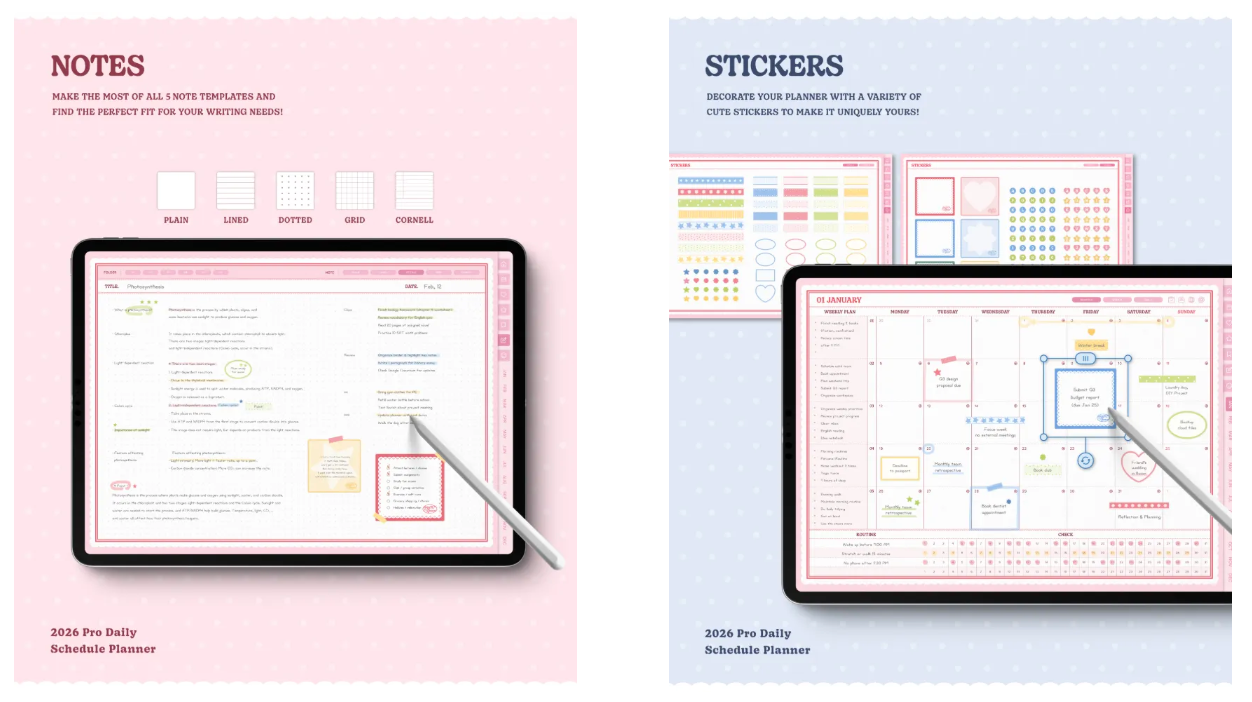
การนำเสนอภาพแบบ Before / After จะช่วยให้ลูกค้าเห็นภาพชัดเจนยิ่งขึ้น ตั้งแต่แพลนเนอร์แบบยังไม่ตกแต่ง ไปจนถึงหน้าที่ผ่านการจัดวางและตกแต่งเรียบร้อยแล้ว ซึ่งช่วยกระตุ้นจินตนาการและสร้างแรงบันดาลใจให้ลูกค้าอยากเริ่มใช้งานแพลนเนอร์ของตัวเองทันที ถือเป็นการเปลี่ยน “ไอเดียในหัว” ของลูกค้า ให้กลายเป็นภาพที่จับต้องได้จริงนั่นเองค่ะ
👋 เทคนิคทั้งหมดที่กล่าวมานี้ถือเป็นพื้นฐานสำคัญที่ครีเอเตอร์ควรจดจำและนำไปปรับใช้กับหน้ารายละเอียดสินค้าของตัวเอง อย่างไรก็ตาม นอกเหนือจากโครงสร้างและเทคนิคพื้นฐานแล้ว การใส่กิมมิคเล็ก ๆ ที่สะท้อนตัวตนและสไตล์ของครีเอเตอร์ก็เป็นอีกหนึ่งจุดขายสำคัญที่จะช่วยให้สินค้าดูโดดเด่นและแตกต่างจากสินค้าอื่นในตลาด
หวังว่าบทความนี้จะช่วยเป็นแนวทางในการพัฒนาหน้าสินค้าให้สื่อสารได้ชัดเจนและน่าสนใจมากยิ่งขึ้น แล้วพบกันใหม่ในบทความหน้า หากใครมีเทคนิคหรือหัวข้อที่อยากให้ช่วยนำมาแชร์ สามารถติดต่อกลับมาได้ที่ 📩 creator@noutecompany.com นะคะ 🥰
สร้างสินค้าดิจิทัลได้ง่ายและเร็วขึ้นด้วย "Webudding Studio — เครื่องมืออัจฉริยะที่สร้างแพลนเนอร์กว่า 500 หน้าให้เสร็จได้ใน 30 นาที" มาเติบโตไปด้วยกันในโลกดิจิทัล!